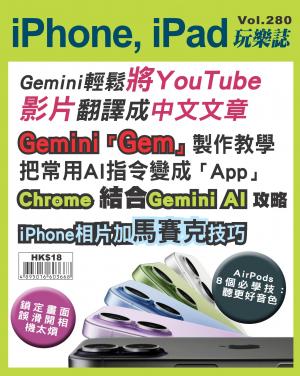














AI現在可幫你處理日常生活大小事,由翻譯文章,至到為你提出意見,AI的用途太多了。但我們每次要求AI幫忙處理相同的事情,往往要重複輸入相同指令。舉例來說,當你在YouTube上發現一部非常實用的外語教學影片,卻苦於沒有中文字幕時,你可能會習慣將影片連結複製下來,然後打開AI工具,輸入一長串如「請幫我將這段YouTube影片的逐字稿翻譯成繁體中文,並整理出重點」的指令,最後才貼上連結。雖然AI能幫上忙,但每次都要重新打字、複製貼上這些重複的提示詞,實在是非常耗時且繁瑣。  為了解決這個痛點,Google Gemini推出了非常強大的「Gem」功能。這個功能可以讓你把常用的AI提示詞和指令,打包儲存成一個專屬於你的微型「App」或「專屬助理」。只要設定好一次,未來你只需要直接點開這個Gem,貼上需要的資料(例如影片連結),它就會自動套用你預先設定好的指令為你工作,徹底省去重複打字的麻煩,大幅提升你的生產力。接下來,我們將以「翻譯YouTube影片逐字稿」為例子,一步步教你如何建立專屬的Gem。
為了解決這個痛點,Google Gemini推出了非常強大的「Gem」功能。這個功能可以讓你把常用的AI提示詞和指令,打包儲存成一個專屬於你的微型「App」或「專屬助理」。只要設定好一次,未來你只需要直接點開這個Gem,貼上需要的資料(例如影片連結),它就會自動套用你預先設定好的指令為你工作,徹底省去重複打字的麻煩,大幅提升你的生產力。接下來,我們將以「翻譯YouTube影片逐字稿」為例子,一步步教你如何建立專屬的Gem。 應用程式名稱 Google Gemini App Store 網址 https://apps.apple.com/app/id6477489729 (或使用應用程式名稱搜尋)
 步驟1:開啟選單並尋找Gem功能 首先,請在手機上打開GoogleGemini應用程式。進入主畫面後,請將目光移到畫面的左上角,你會看到一個由兩條橫線組成的選單圖示,請點擊這個圖示來展開側邊功能表。展開側邊選單後,向下瀏覽,你會找到一個帶有鑽石圖示的選項「Gem」,請直接點擊它進入Gem的管理頁面。
  步驟2:前往網頁版建立專屬Gem 進入Gem的頁面後,你會看到上方有「所有Gem」、「你的Gem」等分類標籤。目前,若要全新建立一個自訂的Gem,系統會需要你在網頁版介面進行操作。因此,在「你的Gem」頁面中,你會看到一個提示訊息寫著「如果要建立新的Gem,請前往Gem網頁版」,請直接點擊這段文字中的藍色連結,系統就會自動在應用程式內為你開啟建立新Gem的編輯畫面。
  步驟3:設定Gem的基本資料與核心指令 接下來就進入了最核心的設定環節。在這個編輯畫面中,你需要賦予這個專屬助理明確的身分和任務。首先是「姓名」欄位,這是讓你在未來能快速辨識它的名稱,你可以參考圖片中的示範,將其命名為「YouTube影片翻譯器」。接著是「描述」欄位,你可以寫下這個助理的簡單功能說明,例如輸入「為YouTube影片逐字稿翻譯成中文」,幫助你日後快速回憶它的用途。
  最重要的一步是填寫「指示」欄位。這裡就是你平常每次都要手動輸入的那一長串提示詞,現在我們只要輸入一次並儲存起來即可。依照圖片中的範例,請在這個欄位中詳細輸入:「將我提供連結的YouTube影片的字幕逐字稿翻。
  步驟4:選擇進階工具與完成儲存 在指示欄位下方,還有一個「預設工具」的選項。點開後你會發現裡面有「圖片」、「影片」、「音樂」、「Canvas」等進階功能可供選擇。由於我們這次的任務主要是處理文字翻譯,因此你可以像圖片範例一樣,勾選「沒有預設工具」即可。當所有的欄位都確認填寫完畢後,請點擊畫面頂部的藍色「儲存」按鈕。稍微等待一下,畫面上就會彈出一個視窗,顯示「已建立Gem『YouTube影片翻譯器』!」,這代表你的專屬AI翻譯助理已經正式誕生並儲存到你的帳號中了。
  …本文摘錄自 iPhone, iPad 玩樂誌 2026/6月 第280期