


















錄完訪問/會議/上課錄音,用Gemini整理逐字稿超方便
不論你是做訪問要對稿、開會要出會議記錄,還是上課想把老師講解變成筆記,最痛苦的通常不是「錄音」本身,而是後面那段:反覆倒帶、聽一句打一句、還要分段、抓重點。Google Gemini 的「把錄音檔轉成文字」做法很貼近日常:你把音檔丟進對話視窗,Gemini 先幫你產出逐字稿,之後你可以在同一個對話裡直接追問它「重點是什麼」「誰說了什麼」「把它整理成會議紀錄格式」,把原本要做很久的文書流程縮成一個聊天工作台。 應用程式名稱: Google Gemini App Store 網址: https://apps.apple.com/app/id6477489729 (或使用應用程式名稱搜尋)
iPhone內置功能不太可靠 雖然iPhone的錄音機本身內置了一個語音轉錄功能,但很多用過的朋友也說,這個功能其實不太可靠,轉錄文字稿,很多時在轉錄了數十秒後就斷掉了。現在介紹大家使用Google Gemini就可靠得多了。  一:iPhone 錄音檔先存到「檔案」,再讓 Gemini 讀取 如果你用 iPhone 內建「錄音機」錄音,實務上常見情況是:錄音檔先在錄音機裡,Gemini 的「選取檔案」介面不一定能直接抓到錄音機清單。請打開錄音機App,按住你想轉錄的錄音,在選單選「分享」,之後在分享選單,選擇「儲存至檔案」;
  比較穩的做法是:先在「錄音機」把要轉錄的那段錄音分享/儲存到『檔案(Files)』,放到你找得到的位置(例如 iCloud Drive 或「我的 iPhone」底下的某個資料夾),之後回到Gemini App 按「+」再去檔案裡選它,就能順利上傳轉錄。這個流程在不少教學中都被視為iPhone 用家最不容易卡關、也最接近「一次成功」的做法。
二:把錄音檔轉成逐字稿(繁體中文、可分段) 本教學的核心就是「上傳音檔 → 下指令 → 生成逐字稿」。實測與教學文章常見的做法,是在訊息框先把音訊檔附上,再用一句清楚的指令指定輸出格式(例如要繁中、要逐字、要分段、要保留口語)。 在手機 Gemini App 轉錄的實際操作流程 打開 Gemini App 後,你會在對話框附近看到「+」或附件相關按鈕。點下去後從手機裡挑選你的錄音檔(常見音訊格式例如 MP3/AAC/WAV 等,實際支援會跟版本與介面更新而有差異)。選好檔案後,把它送出,接著在同一個對話框輸入指令,Gemini 就會開始轉錄並回覆文字稿。  為了讓輸出更接近「可直接交差/可直接貼到文件」的成品,建議你在指令裡一次講清楚需求,例如:「請幫我把這段錄音轉成繁體中文逐字稿,保留原文內容,並在適當位置自動分段;若能辨識到不同說話者,請用『講者1/講者2』標示。」
  這樣做的好處是,Gemini不是只把聲音「轉成字」,而是從一開始就朝你要的稿件格式整理,後續你要再加工(刪口頭禪、做重點、改成會議記錄)會更省力。 三:轉錄後的「追問整理」才是 Gemini 的強項 很多錄音轉文字工具只做到「出逐字稿」就結束;Gemini 的差別是:逐字稿出來以後,你可以直接在同一個對話串繼續請它處理文字工作,例如把 30 分鐘會議整理成「決議+待辦+負責人」,或從訪問內容抽出可當新聞稿的金句段落。 實用的追問方式可以像這樣用自然語氣講: 你把逐字稿拿到後,直接問它「幫我整理 5 個重點」;如果是會議就問「今天最後決定了什麼、有哪些 To-do」;如果是課堂就問「把概念整理成段落筆記,順便補充關鍵名詞解釋」。這種「先把音訊變文字,再把文字變成成品」的一條龍,是它在日常工作/學習上最值回票價的地方。
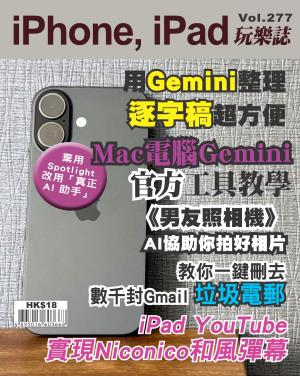
  …本文摘錄自 iPhone, iPad 玩樂誌 2026/4月 第277期
閱讀完整內容 為了讓輸出更接近「可直接交差/可直接貼到文件」的成品,建議你在指令裡一次講清楚需求,例如:「請幫我把這段錄音轉成繁體中文逐字稿,保留原文內容,並在適當位置自動分段;若能辨識到不同說話者,請用『講者1/講者2』標示。」 這樣做的好處是,Gemini不是只把聲音「轉成字」,而是從一開始就朝你要的稿件格式整理,後續你要再加工(刪口頭禪、做重點、改成會議記錄)會更省力。 三:轉錄後的「追問整理」才是 Gemini 的強項 很多錄音轉文字工具只做到「出逐字稿」就結束;Gemini 的差別是:逐字稿出來以後,你可以直接在同一個對話串繼續請它處理文字工作,例如把 30 分鐘會議整理成「決議+待辦+負責人」,或從訪問內容抽出可當新聞稿的金句段落。 實用的追問方式可以像這樣用自然語氣講: 你把逐字稿拿到後,直接問它「幫我整理 5 個重點」;如果是會議就問「今天最後決定了什麼、有哪些 To-do」;如果是課堂就問「把概念整理成段落筆記,順便補充關鍵名詞解釋」。這種「先把音訊變文字,再把文字變成成品」的一條龍,是它在日常工作/學習上最值回票價的地方。 …本文摘錄自 iPhone, iPad 玩樂誌 2026/4月 第277期